Acest ghid se aplică și versiunilor de Office 2016-2021 - Activări online
*La activarea online, Office nu va fi conectat la contul dvs. Microsoft.
|
Înainte de a instala Office pe PC, asigurați-vă că îndeplinește cerințele de sistem. Dacă sunteți în căutarea unor chei de produs Microsoft Office la prețuri accesibile, nu ezitați să faceți clic aici! Dacă dețineți versiuni anterioare de Microsoft Office, este foarte important să le eliminați înainte de a instala Office 365 sau 2016-2021 pentru a evita erorile aplicației. Microsoft Office este conceput pentru a permite existența unei singure instalări și a unei singure chei pe un singur dispozitiv. O copie ilegală de Office ar trebui, de asemenea, eliminată complet pentru a vă asigura că noua instalare se poate conecta la serverele de activare Microsoft pentru activare. Pentru PC: Pentru a elimina o instalare Office existentă utilizând instrumentul oficial de eliminare Office, faceți clic aici pentru instrucțiuni. |
|
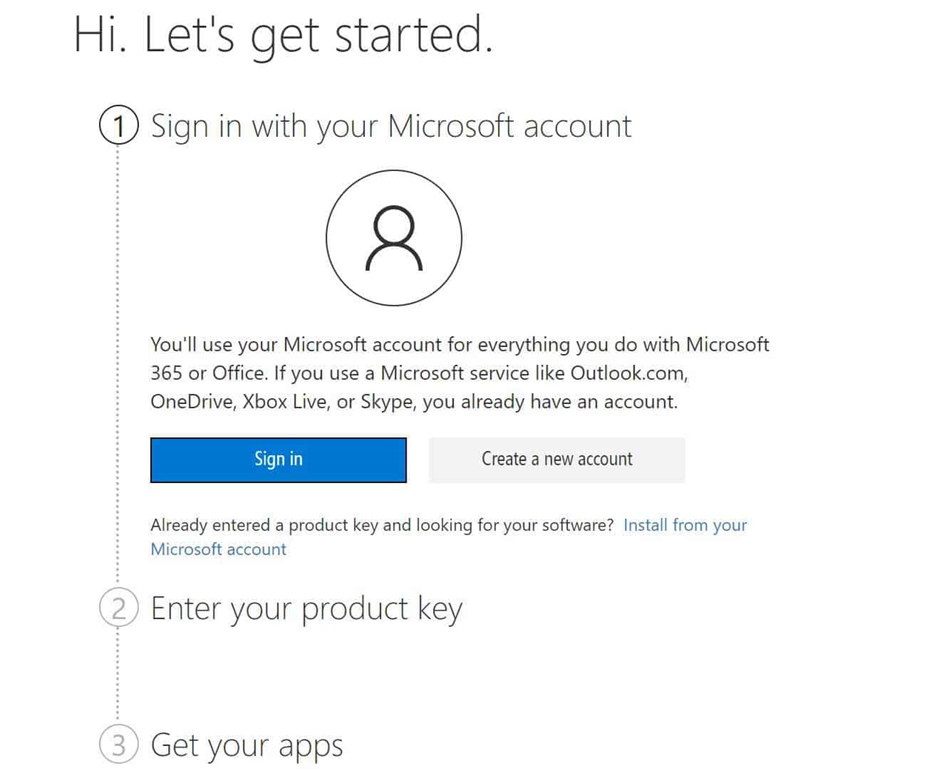
1. Asigurați-vă că toate versiunile și instalările existente de Microsoft Office sunt complet eliminate, așa cum s-a menționat mai sus. După finalizarea plății, veți primi cheia de produs. Accesați https://setup.office.com/ și conectați-vă cu contul dvs. Microsoft sau creați un cont dacă nu aveți deja unul. |
|
|
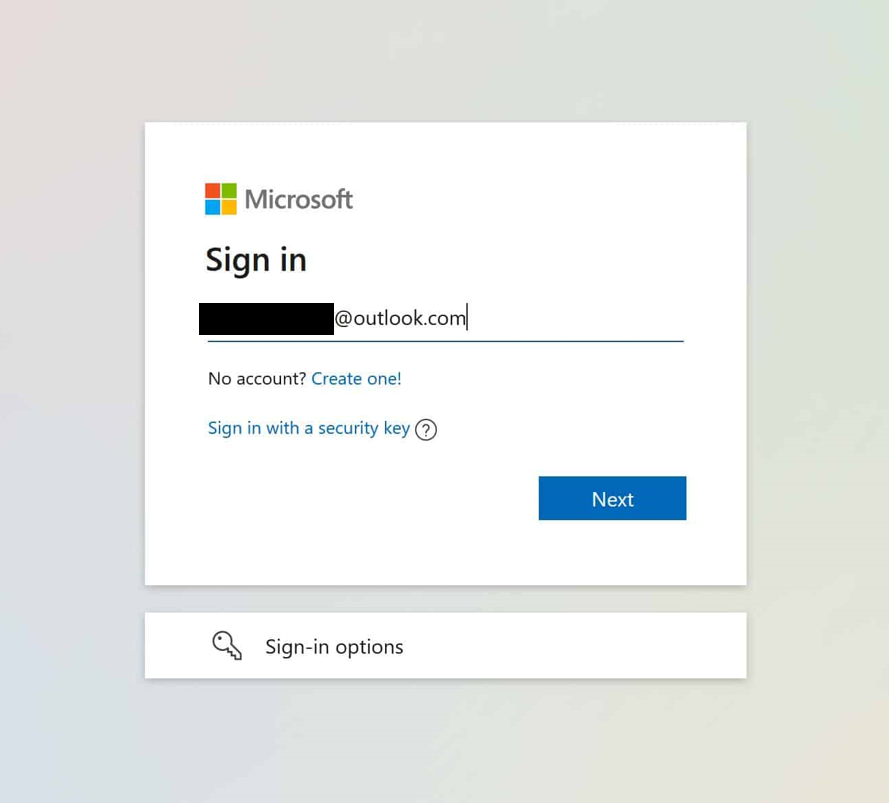
| 2. Va trebui să vă conectați cu contul dvs. Microsoft. Rețineți că cheia de producție va fi legată permanent de acest cont. |
 |
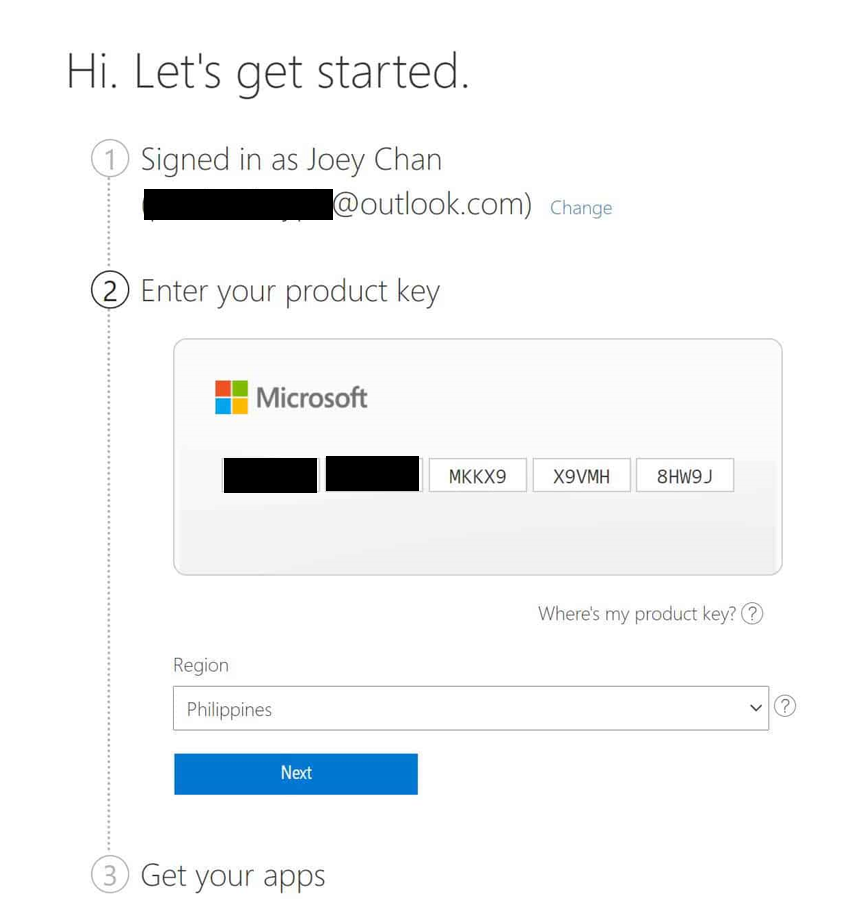
| 3. Acum că v-ați conectat, introduceți pur și simplu cheia de producție pe care ați primit-o de la noi, apoi faceți clic pe Următorul. |
 |
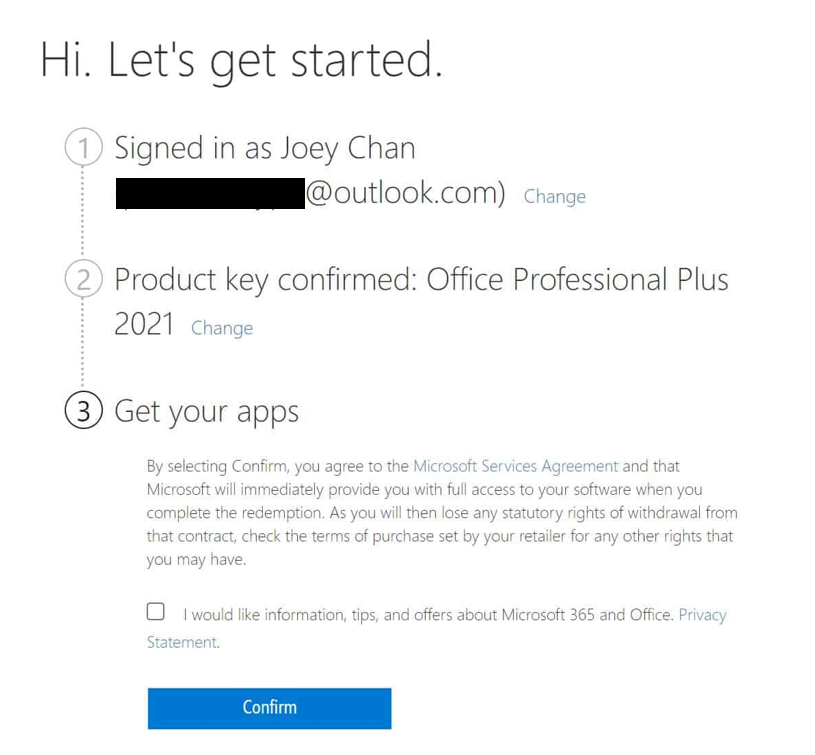
| 4. Faceți clic pe Confirmare. |
 |
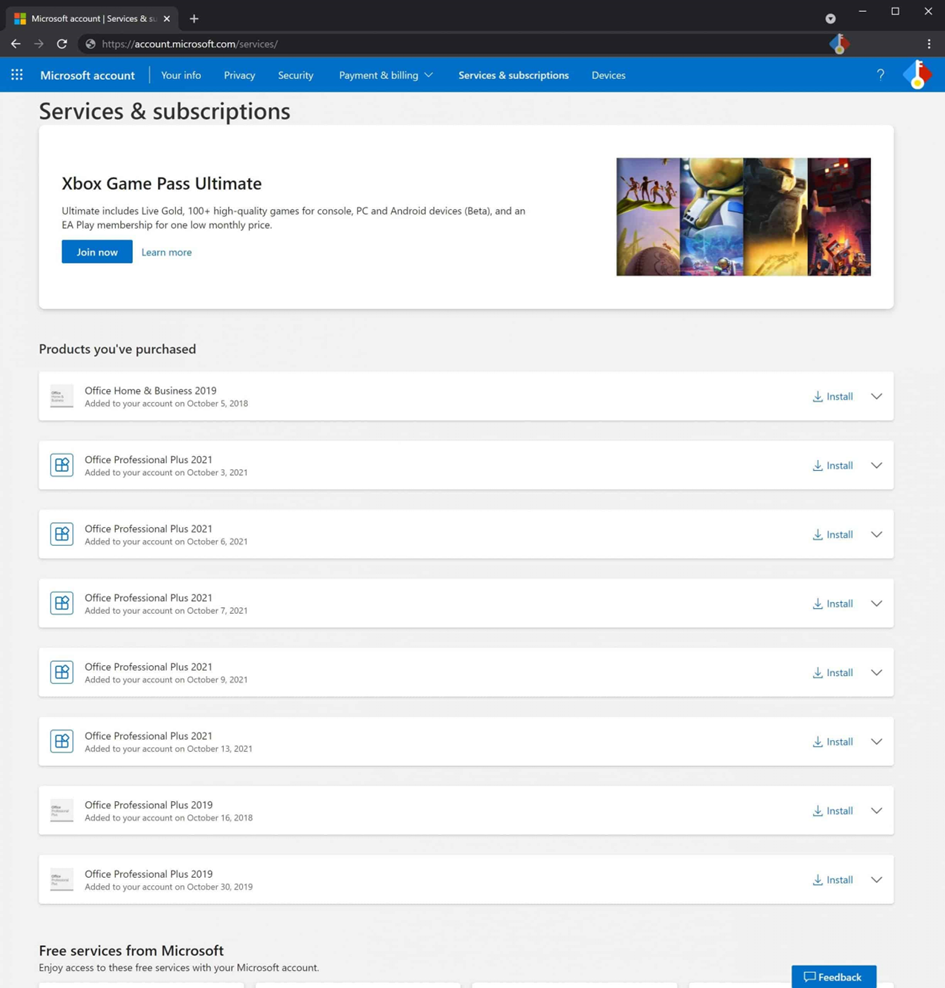
| 5. În acest moment, Microsoft va adăuga acest produs la secțiunea Produse pe care le-ați achiziționat în secțiunea Servicii și abonamente și veți fi redirecționat către https://account.microsoft.com/services. Deoarece Office este legat de contul dvs. Microsoft, cheia de produs nu mai este necesară. Conectați-vă doar cu contul dvs. Microsoft pentru a instala și activa Office. Faceți clic pe Instalare lângă produsul pe care doriți să îl instalați pe computerul pe care îl utilizați în prezent. (Acest punct nu se aplică opțiunii de activare online, ci doar contului Microsoft) |
 |
|
Notificare importantă Începând cu 3 octombrie 2021, Microsoft a eliminat deja cheia de produs și se bazează acum pe data la care a fost utilizată cheia ca singură modalitate de a identifica produsele asociate contului dvs. Microsoft. Dacă intenționați să asociați mai multe conturi Office, așa cum se arată în captura de ecran de mai sus, unde am asociat 5 conturi Office 2021 unui singur cont Microsoft, este recomandat să le asociați în zile diferite. În acest fel, veți putea identifica cu ușurință fiecare Office. Asocierea mai multor conturi Office în aceeași zi poate cauza confuzie în timpul activării, deoarece utilizatorul nu va putea distinge între produsele cu același nume și aceeași dată de asociere. |
|
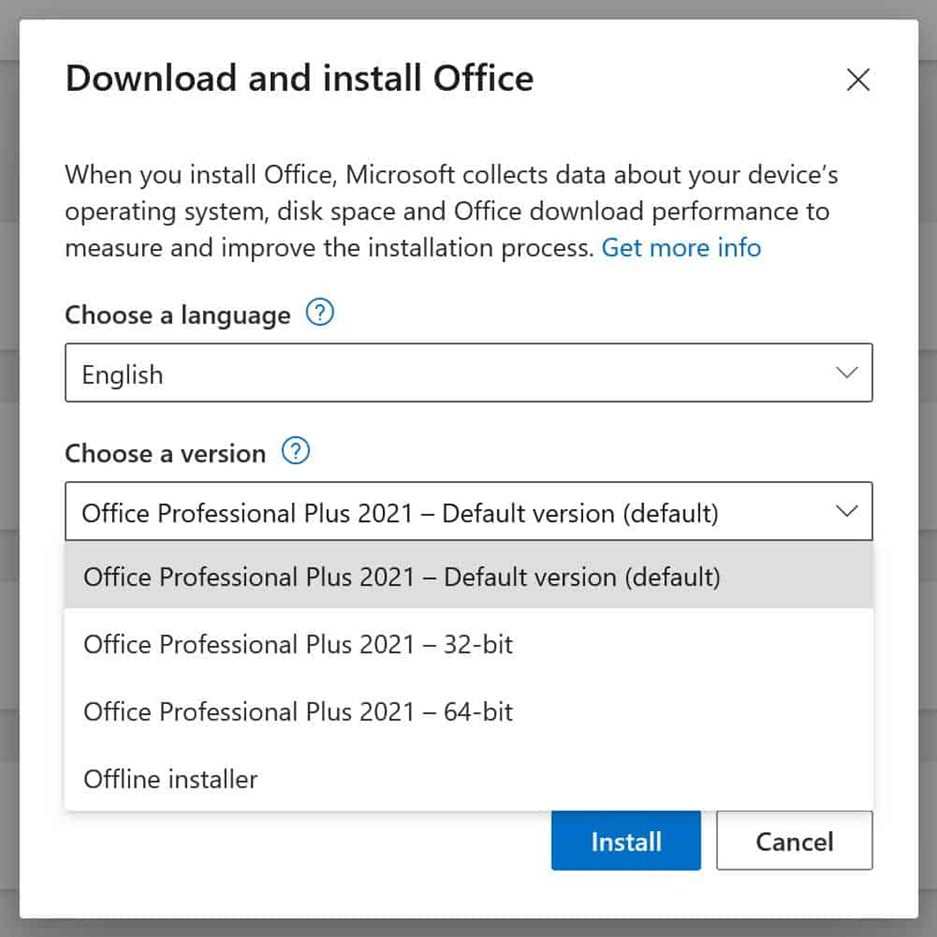
6. Se va deschide o fereastră. Selectați limba și versiunea preferată de Office. De asemenea, puteți descărca programul de instalare offline de aici dacă intenționați să instalați Office pe mai multe dispozitive sau pe dispozitive fără conexiune la internet. Vă recomandăm să alegeți versiunea pe 64 de biți dacă dispozitivul dvs. este compatibil, deoarece este mai rapidă și mai eficientă în ceea ce privește utilizarea CPU și RAM. Faceți clic pe Instalare. |
|
|
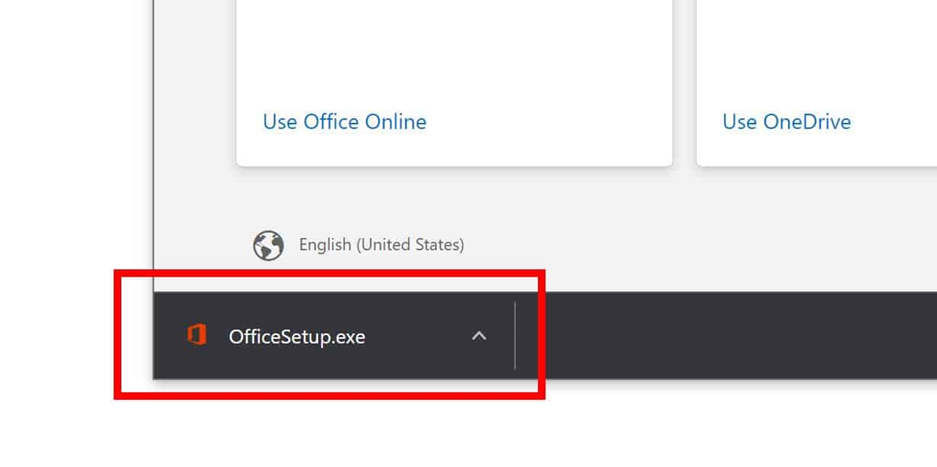
| 7. Descărcarea va începe. După finalizare, faceți clic pe fișierul descărcat, apoi faceți clic pe Da pentru a permite aplicației să facă modificări pe dispozitivul dvs. |
 |
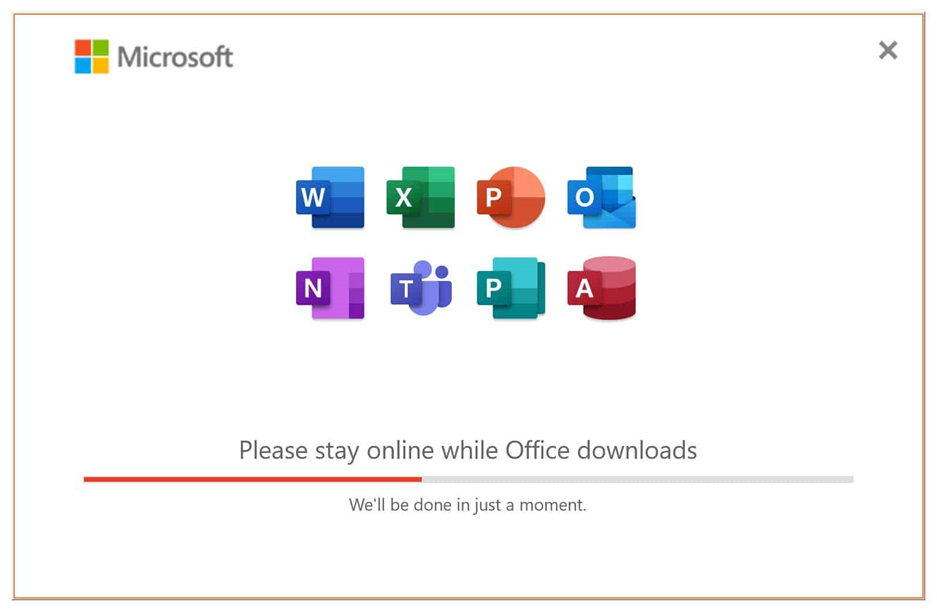
| 8. Office se va descărca acum. În funcție de viteza conexiunii, acest lucru poate dura câteva minute. |
 |
|
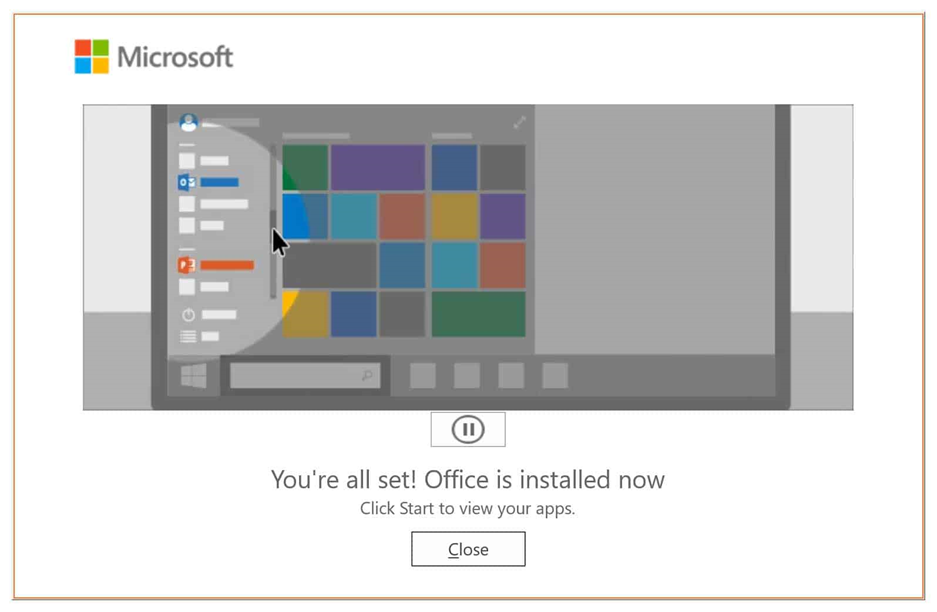
9. Felicitări! Office este acum instalat. Faceți clic pe Închidere și deschideți orice aplicație Microsoft Office, cum ar fi Word. Puteți deschide aplicațiile Office instalate făcând clic pe numele aplicației în meniul Start, indicat de sigla Windows de pe tastatură și din bara de activități. De asemenea, puteți căuta numele aplicației, cum ar fi Word, în bara de căutare Windows și faceți clic pe aplicație pentru a o deschide.
Pentru utilizatorii de PC, instalarea Office nu creează comenzi rapide pe desktop. Va trebui să creați comenzi rapide manual accesând C:\ProgramData\Microsoft\Windows\Start Menu\Programs, apoi făcând clic dreapta pe pictograma aplicației și selectând Trimitere către > Desktop (creați o comandă rapidă). |
 |
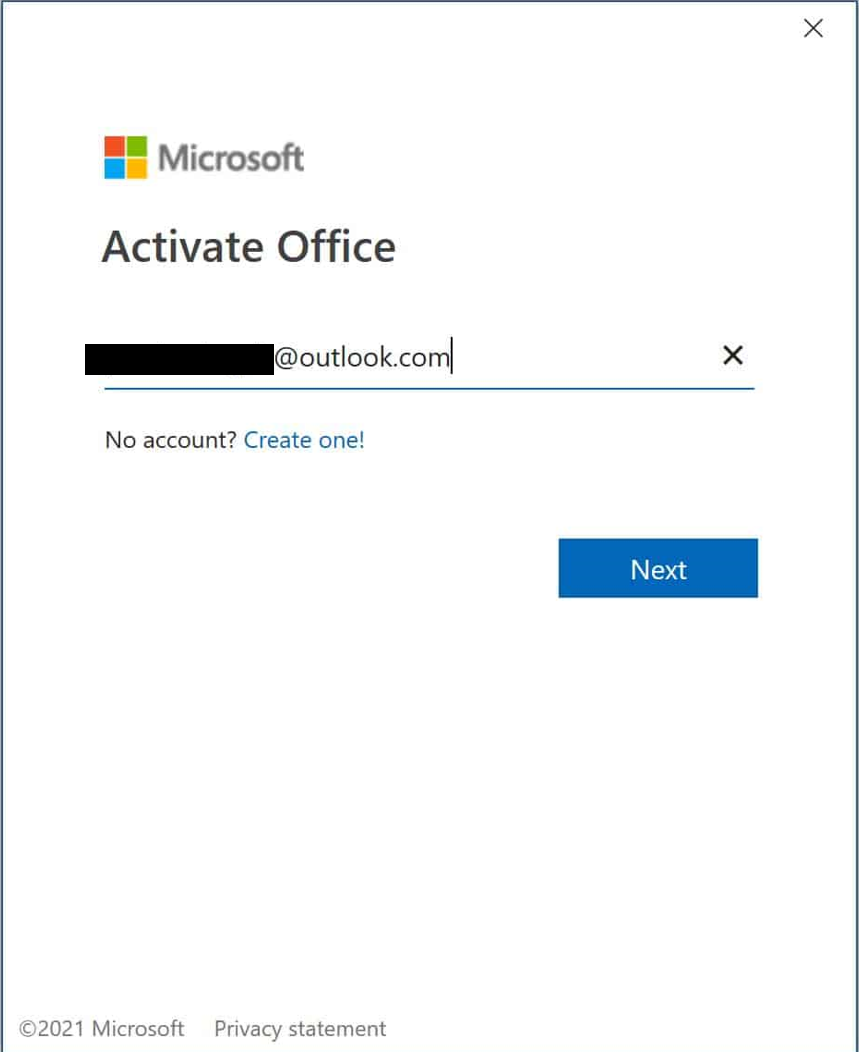
| 10. Acum vă puteți conecta cu contul Microsoft pe care l-ați utilizat la pasul 2 pentru a activa Office. |
 |
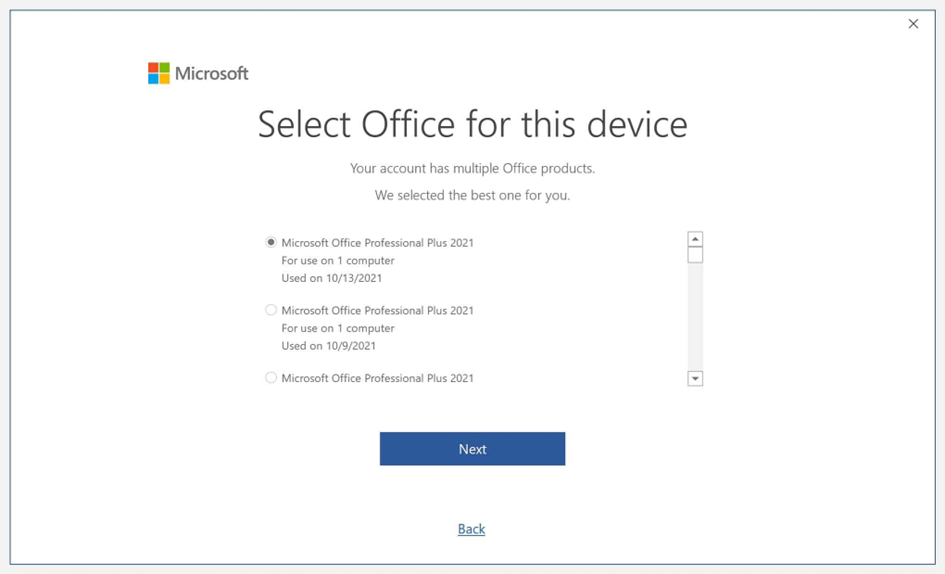
| 11. Dacă acest cont are asociate mai multe chei de produs, vi se va oferi opțiunea de a selecta biroul pe care doriți să îl utilizați. Fiecare birou este diferențiat prin data activării, așa că este important să activați birourile de același tip în zile diferite pentru a evita confuzia în timpul activării. |
 |
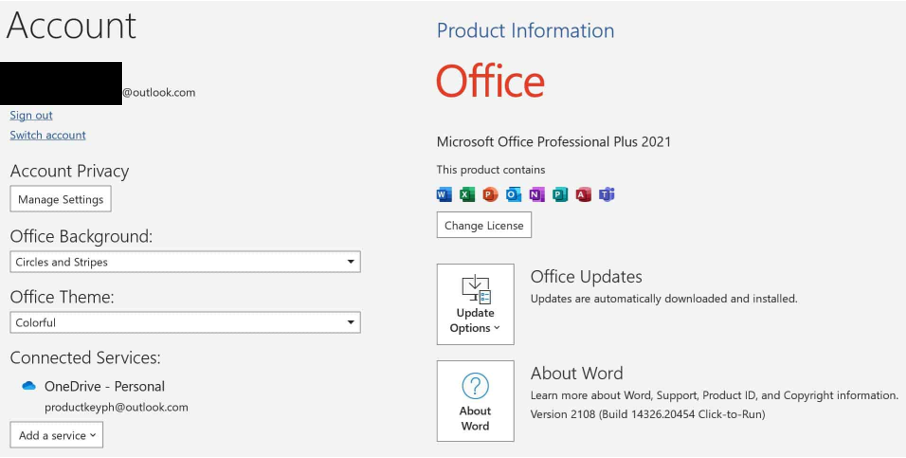
| 12. Felicitări, suita ta Office este acum activată pe viață! |
 |