|
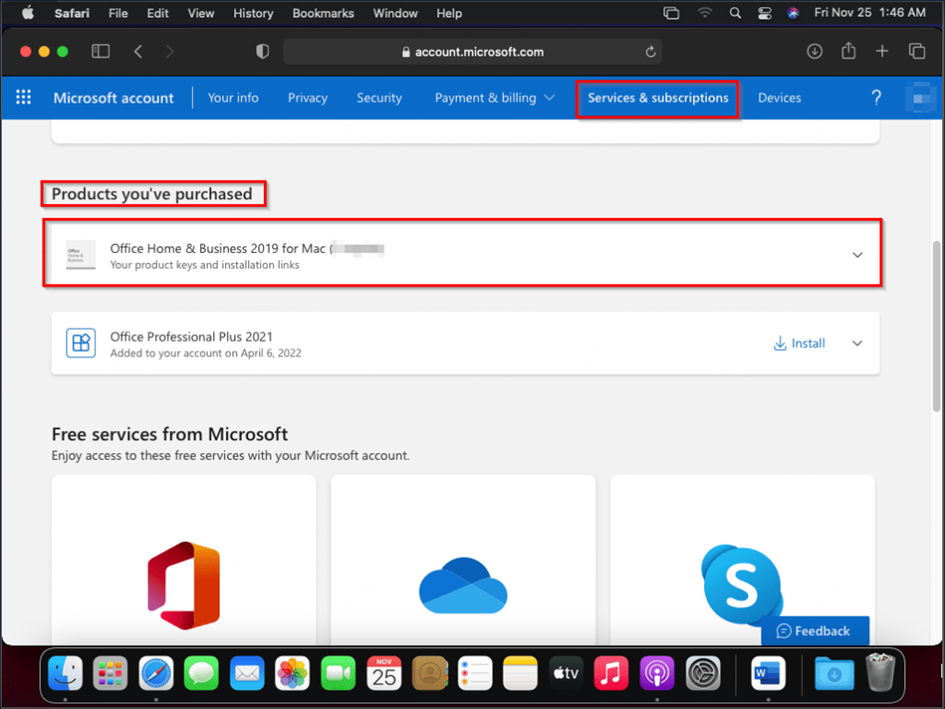
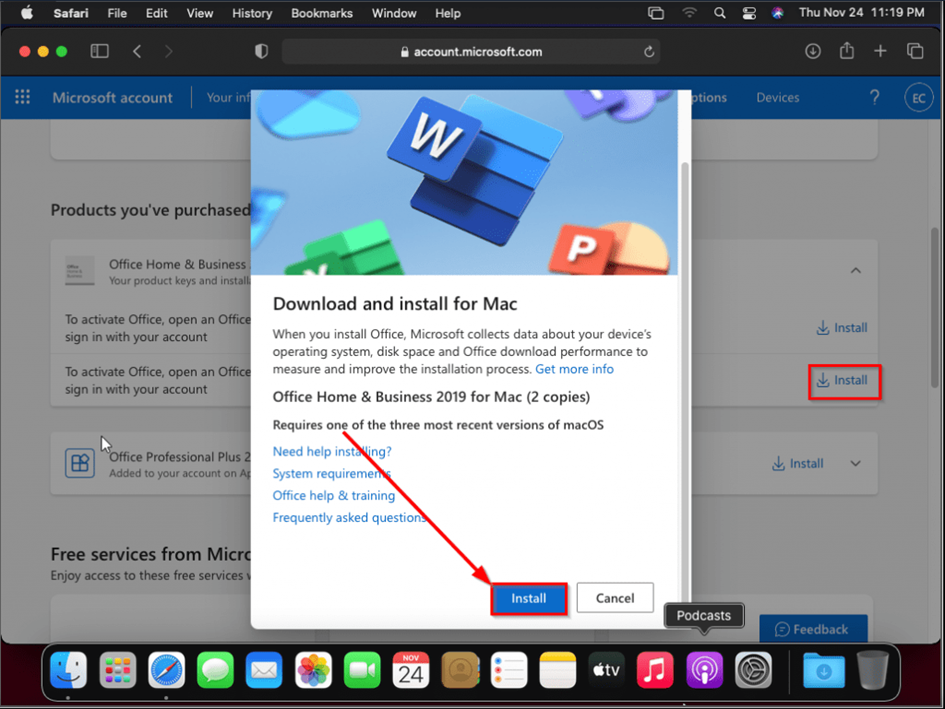
Înainte de a instala Office pe Mac, asigură-te că îndeplinește cerințele de sistem ale computerului. Cauți chei de produs Microsoft Office Home and Business pentru Mac la prețuri accesibile? Nu ezita să dai clic aici! Dacă reinstalați Office, ceea ce înseamnă că ați utilizat deja cheia de produs, accesați contul Microsoft și conectați-vă pentru a descărca și instala Office. Important: Rețineți că puteți utiliza o cheie de produs pentru a obține Office o singură dată. Dacă descărcarea este întreruptă, conectați-vă la Centrul cont Microsoft cu același cont Microsoft asociat cheii de produs. Apoi, faceți clic pe fila Servicii și abonamente, derulați în jos până la secțiunea Produs pe care l-ați achiziționat, găsiți produsul și faceți clic pe Instalare. |
|
Dacă instalați Office pentru prima dată, este posibil să fie nevoie să efectuați câțiva pași prealabili. Mai întâi, ar trebui să eliminați orice alte instalări de Office, cum ar fi Office 365. Și să rulați dezinstalarea versiunii dvs. de Office de la Microsoft. |
|
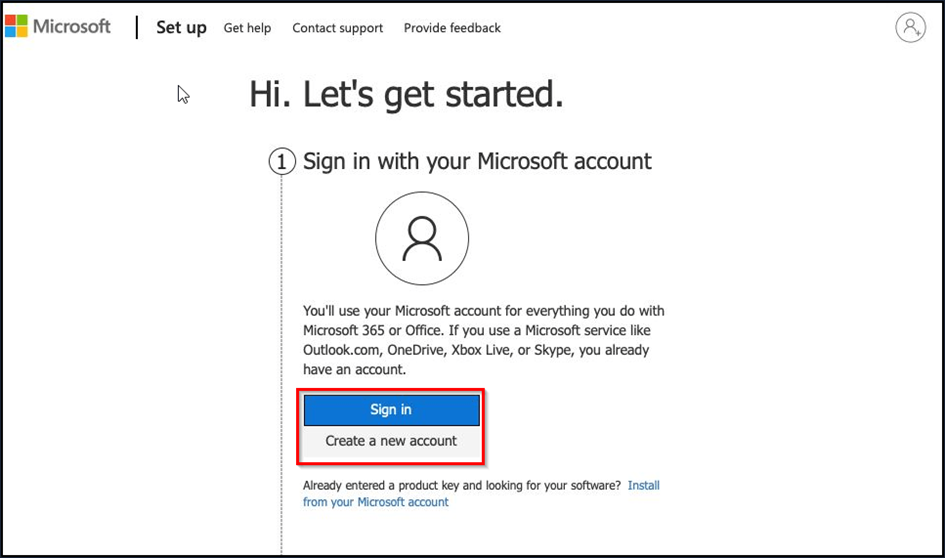
Obțineți Office de la setup.office.com și instalați Office pe Mac După ce dezinstalați alte aplicații Office sau alte instrumente de documente, puteți continua instalarea Office pe Mac. 1. Accesați setup.office.com și, dacă nu sunteți deja conectat, selectați Conectare. Notă: Dacă nu aveți un cont Microsoft, selectați Creare cont nou. Va trebui să vă amintiți datele de autentificare. Același cont Microsoft este necesar pentru a accesa produsul și a activa copia de Office Home and Business pe Mac. 2. Conectați-vă cu contul pe care l-ați asociat cu această versiune de Office. Acest cont poate fi un cont Microsoft sau un cont de la locul de muncă/școală. |
 |
|
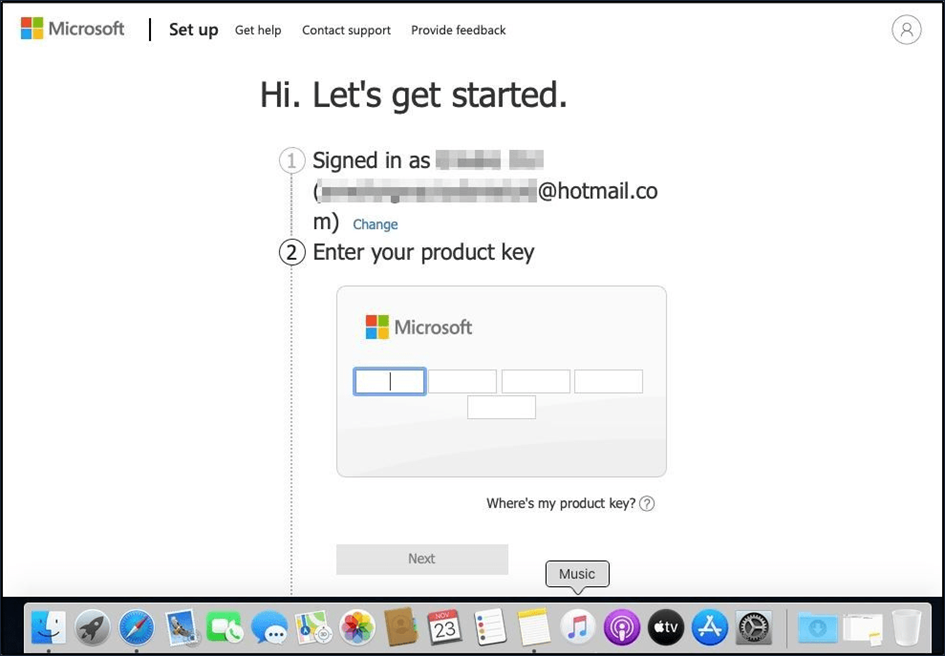
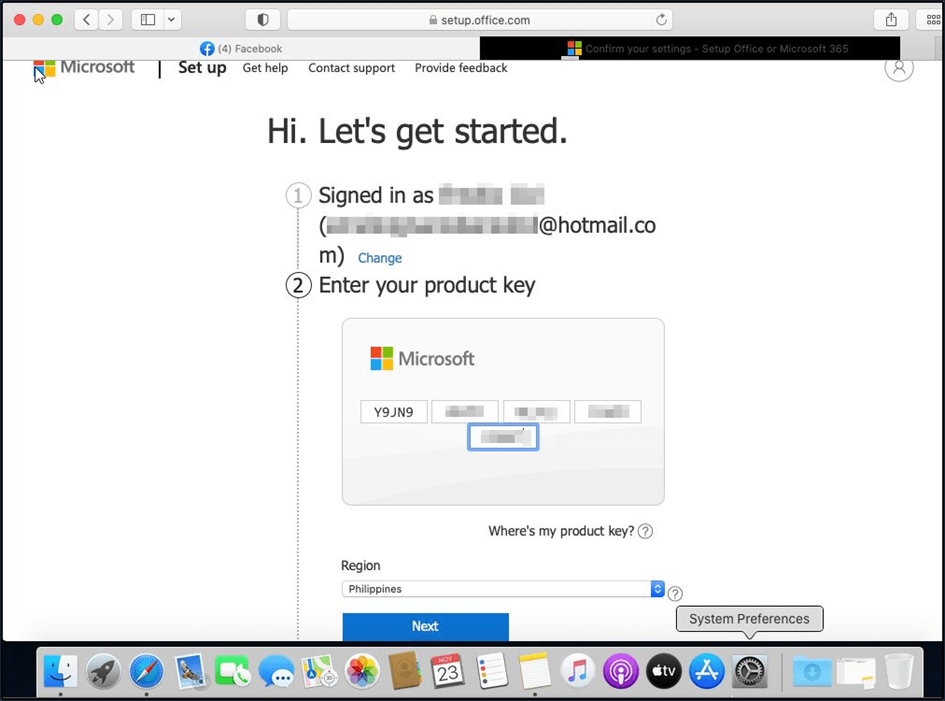
3. După conectare, continuați activarea Office introducând cheia de activare. O puteți introduce manual, dar este mai ușor să copiați întreaga cheie de activare și să o lipiți în câmp, apoi să apăsați Enter. |
 |
| 4. Selectați regiunea și faceți clic pe Următorul. Fișierul de instalare Office în format .pkg va începe descărcarea. |
 |
|
Notă: Apple va solicita permisiunea de a continua descărcarea Office de la Microsoft. Faceți clic pe Continuare. |
|
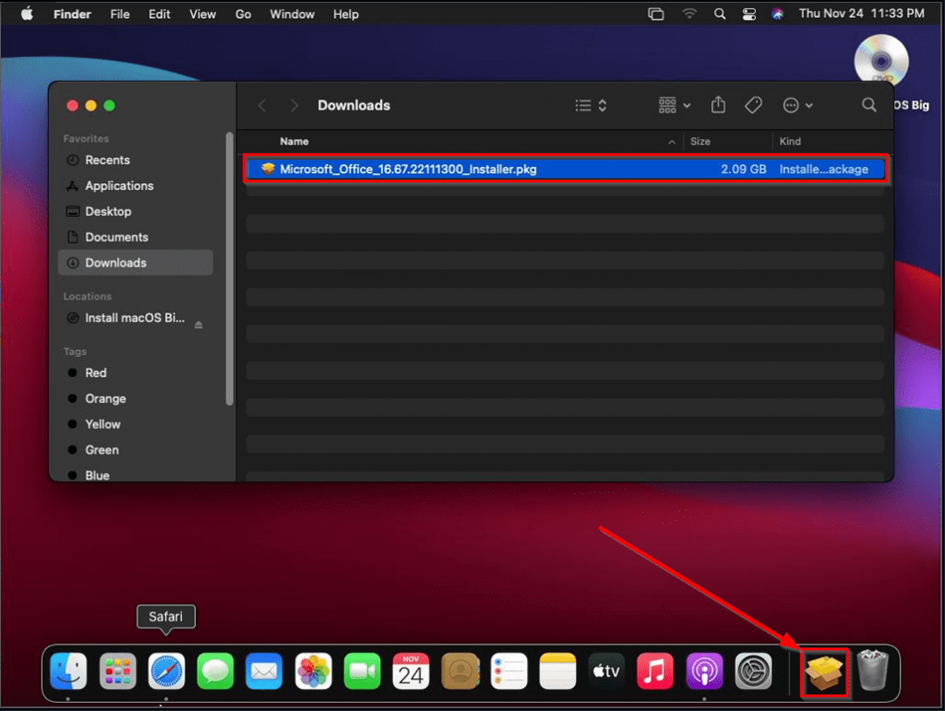
Instalarea Office pe un Mac 1. După finalizarea descărcării, deschideți Finder, accesați Descărcări și faceți dublu clic pe fișierul .pkg al programului de instalare Microsoft Office (numele poate varia ușor). Sfat: Dacă vedeți o eroare care spune că fișierul .pkg al programului de instalare Microsoft Office nu poate fi deschis deoarece provine de la un dezvoltator necunoscut, așteptați 10 secunde, apoi trageți fișierul descărcat pe desktop. Faceți clic pe fișier timp de 1 minute pentru a rula programul de instalare. |
 |
|
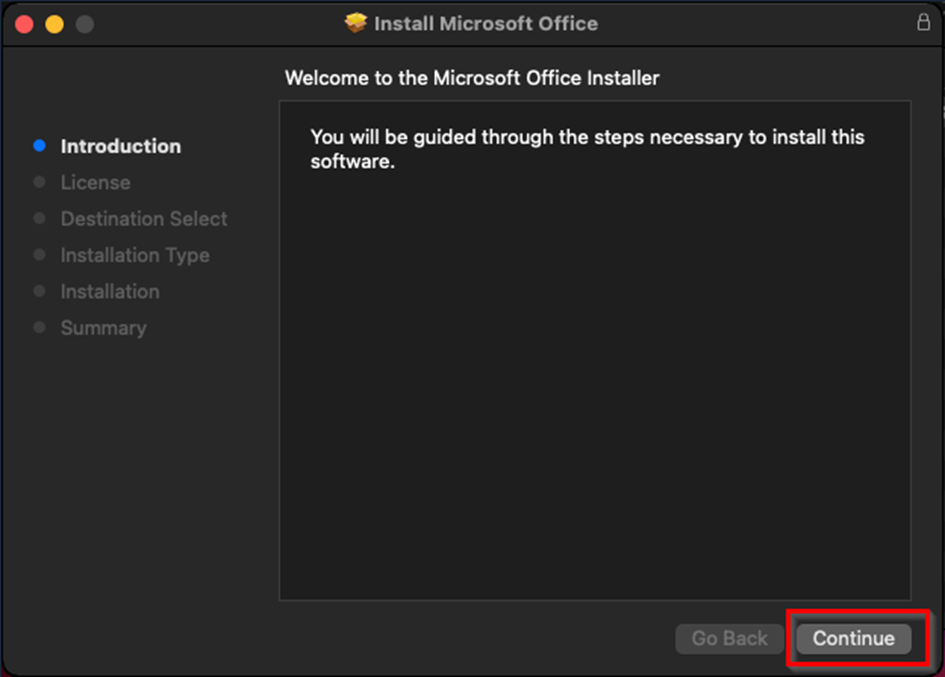
2. Pe primul ecran de instalare, selectați Continuare pentru a începe procesul de instalare. |
|
|
|
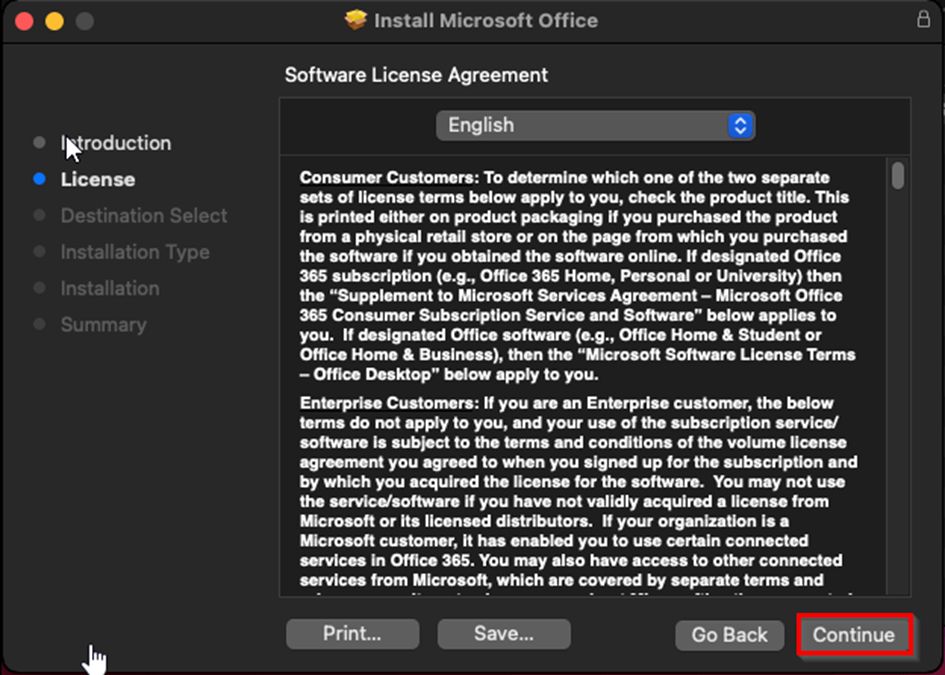
3. Citiți acordul de licență pentru software, apoi faceți clic pe Continuare. |
 |
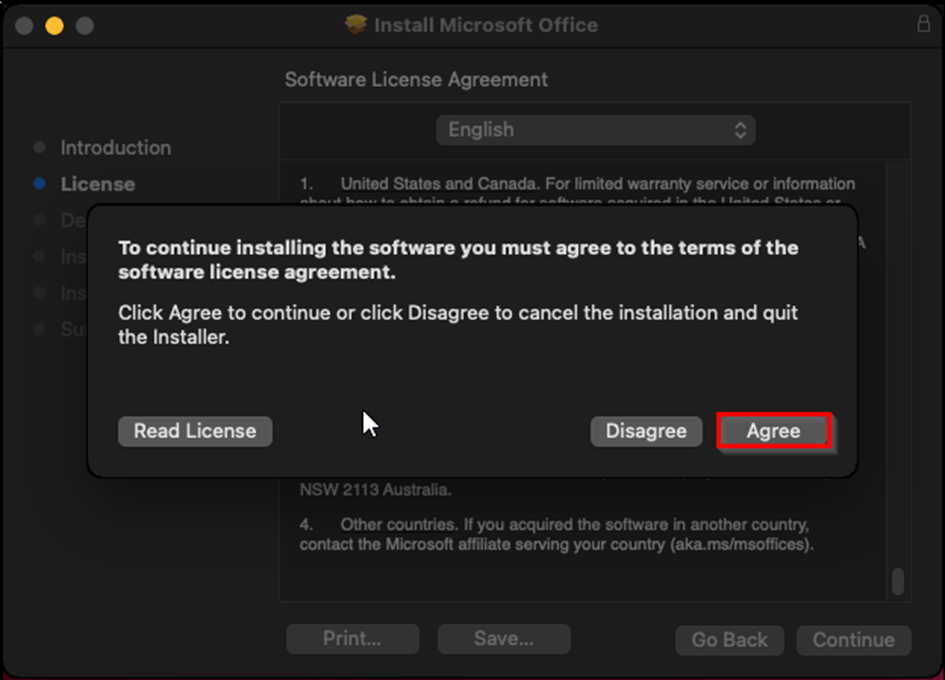
| 4. Selectați Accept termenii acordului de licență software. |
 |
|
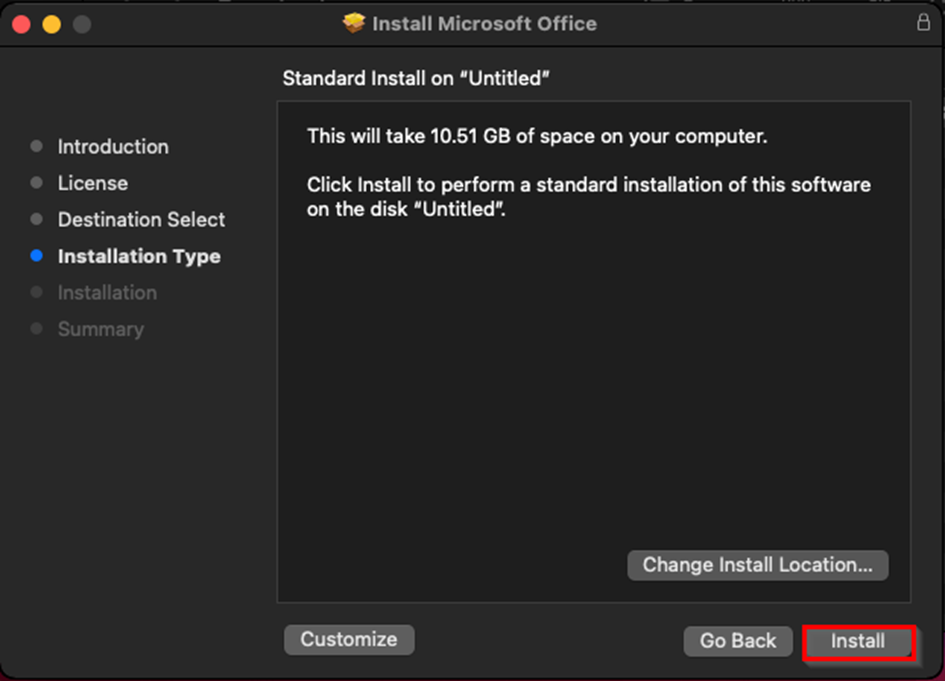
5. Alegeți modul în care doriți să instalați Office, apoi faceți clic pe Continuare. Notă: Dacă doriți să instalați doar anumite aplicații Office și nu întreaga suită, faceți clic pe Personalizare și deselectați programele pe care nu le doriți. 6. Verificați cerințele de spațiu pe disc sau modificați locația de instalare, apoi faceți clic pe Instalare. |
|
|
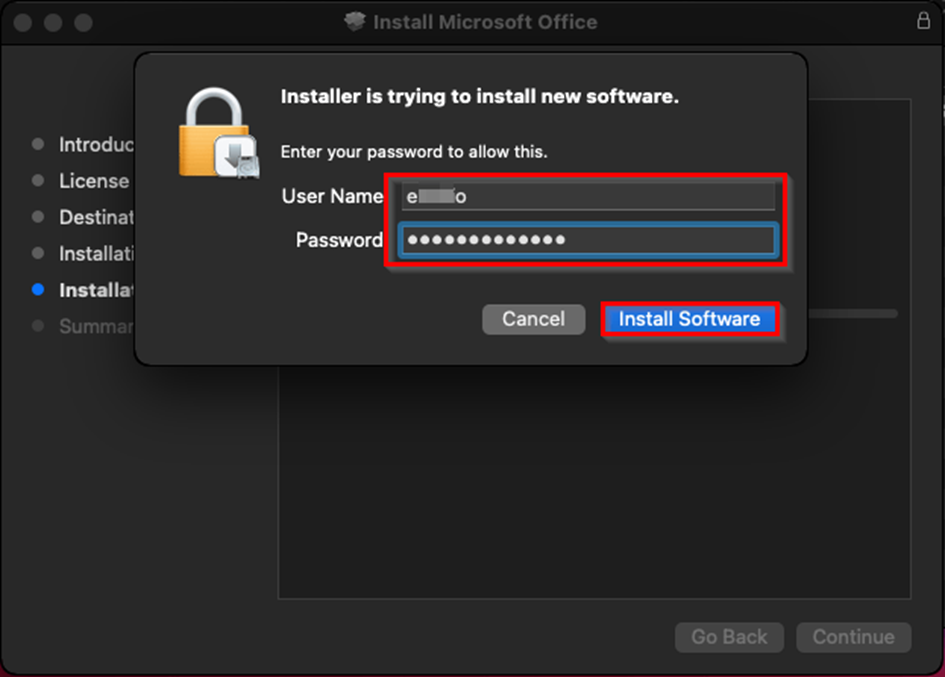
| 7. Dacă vi se solicită, introduceți parola de conectare la Mac și faceți clic pe Instalare software. (Aceasta este parola pe care o utilizați pentru a vă conecta la Mac.) |
 |
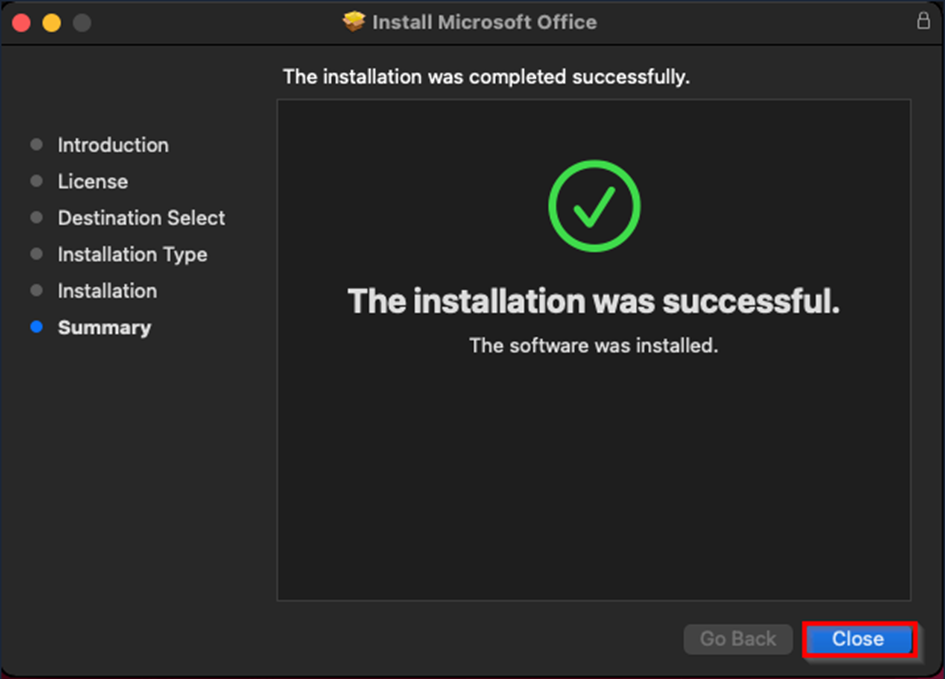
| 8. Instalarea software-ului va începe. Faceți clic pe Închidere când instalarea este finalizată. Dacă instalarea Office eșuează, consultați Ce trebuie să încercați dacă nu puteți instala sau activa Office pentru Mac. |
|
|
|
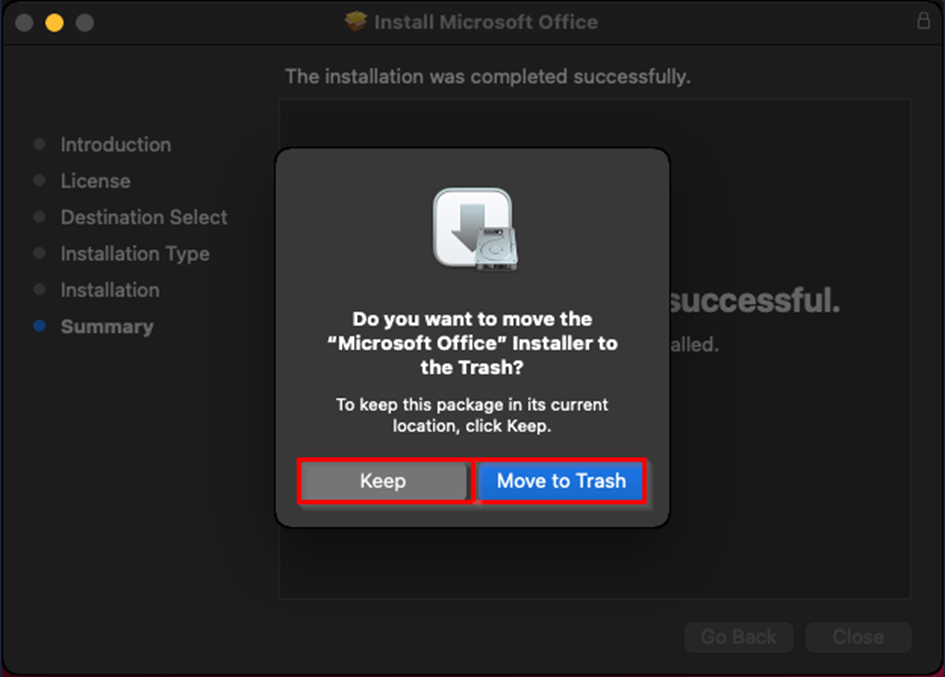
Notă: Deși puteți descărca din nou programul de instalare Office din contul Microsoft, îl puteți salva și pentru a-l utiliza ulterior pentru a reinstala Office pe Mac.
|
|
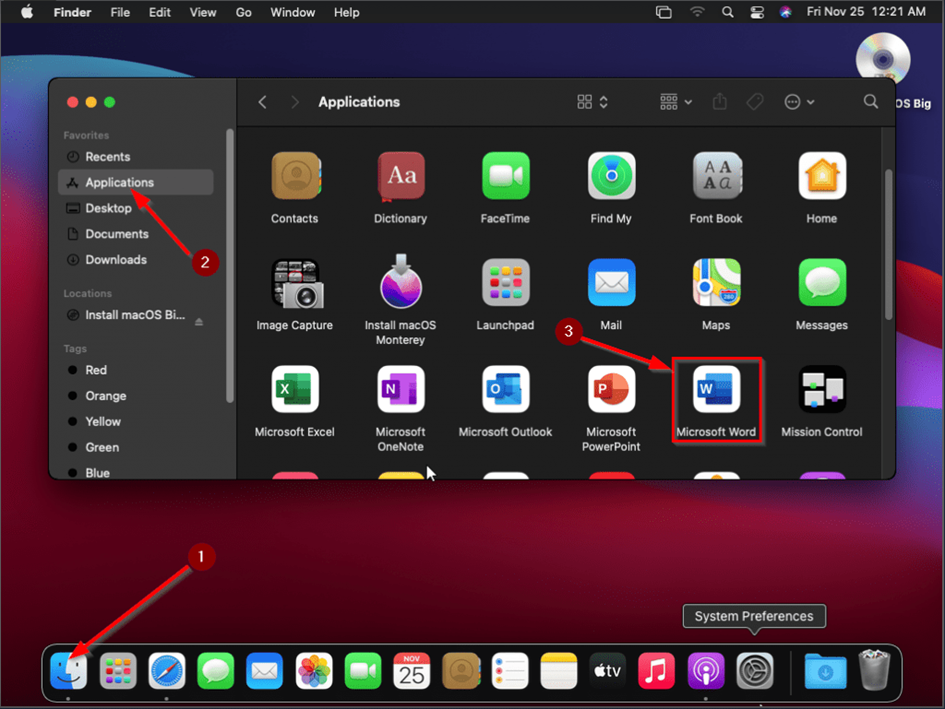
Activarea Office pe Mac Pentru a activa Office, trebuie să deschideți Word sau Excel. Pentru a activa întreaga suită Office, conectați-vă la o singură aplicație. 1. Faceți clic pe pictograma Launchpad din Dock. 2. Faceți clic pe Aplicații pentru a vedea toate aplicațiile. 3. Faceți clic pe pictograma Microsoft Word din Launchpad. |
 |
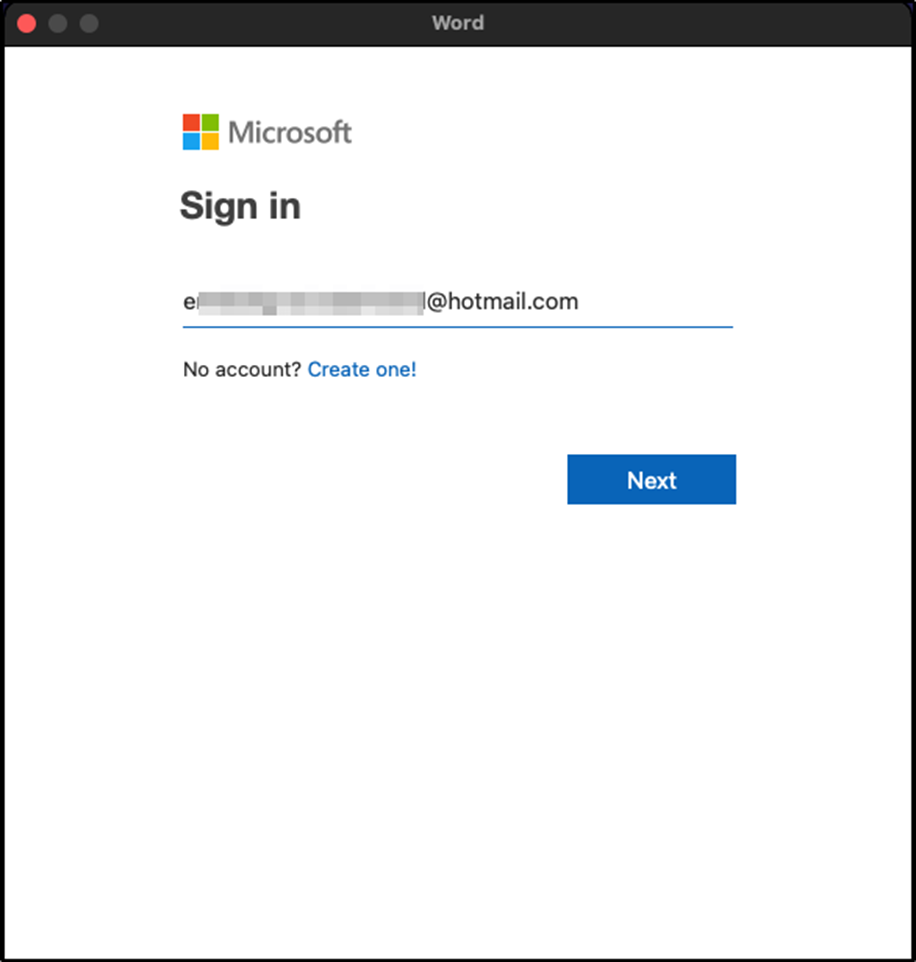
| 4. Conectați-vă cu același cont Microsoft asociat cheii de produs. |
 |
|
What’s New fereastra se deschide automat când porniți Word. Faceți clic pe Începeți pentru a începe activarea. Dacă activarea Office eșuează, consultați Ce trebuie încercat dacă Office pentru Mac nu se instalează sau nu se activează. |
|
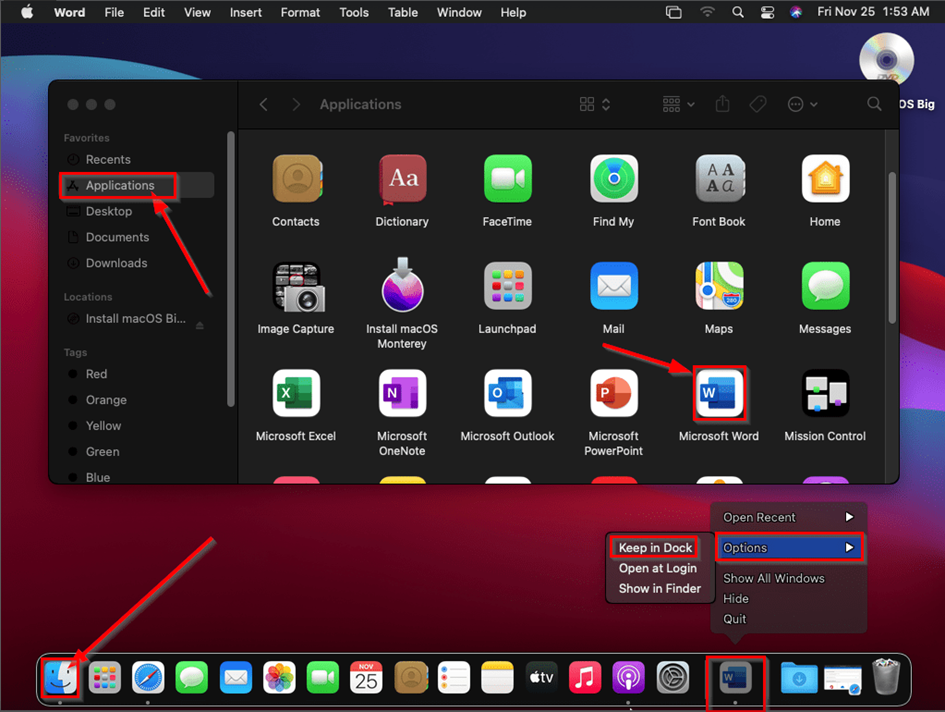
Pași suplimentari după instalarea Office pentru Mac: Cum fixez pictogramele aplicațiilor Office în Dock? 1. Accesați Finder > Aplicații și deschideți aplicația Office dorită. 2. În Dock, faceți clic dreapta sau apăsați tasta Control pe pictograma aplicației și alegeți Opțiuni > Păstrare în Dock. |
 |
| Felicitări. Ați instalat cu succes Office pe Mac. Dacă întâmpinați probleme la instalarea Office, puteți contacta oricând serviciul nostru de asistență pentru clienți. |