|
Avertizare: Înainte de instalare, trebuie să verificați dacă aveți instalată vreo versiune de Office 2016-2021. Dacă o aveți, trebuie să o dezinstalați. Puteți utiliza acest ghid pentru a-l dezinstala: https://www.softoria.ro/tutoriale/cum-se-dezinstaleaza-office-365-si-office-2016-2024-din-windows/ |
|
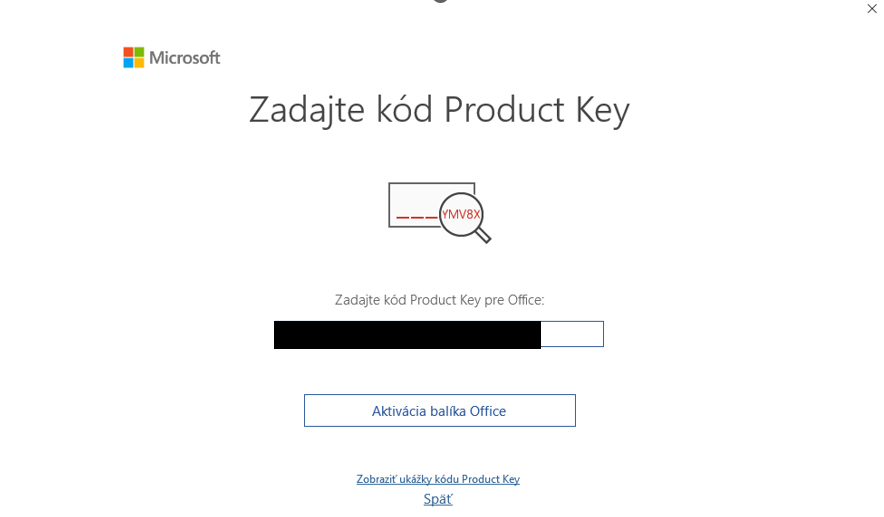
1. Vă reamintim că pentru a activa Office 2016-2021 prin telefon, trebuie să aveți instalată aplicația Office originală, pe care o puteți descărca direct de pe serverul Microsoft - Office 2021 Pro, Office 2019 Pro, Office 2019 Home and Student. Alte versiuni le puteți găsi aici. În plus, trebuie mai întâi să introduceți o cheie de produs pentru a activa aplicația. Dacă nu aveți una, o puteți achiziționa și de pe site-ul nostru web, făcând clic aici. |
|
|
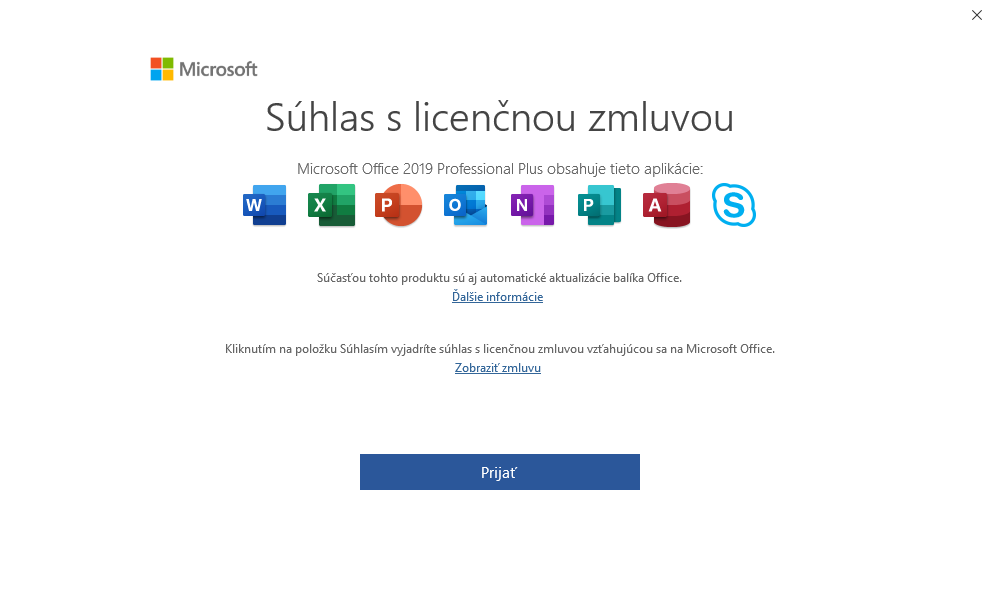
| 2. Apoi faceți clic pe butonul Accept (aceasta indică acordul dvs. cu acordul de licență). |
 |
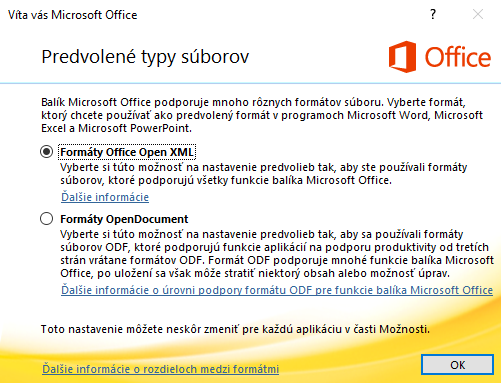
| 3. Va apărea apoi fereastra Tipuri de fișiere implicite, unde veți selecta Formate XML deschise Office. |
 |
|
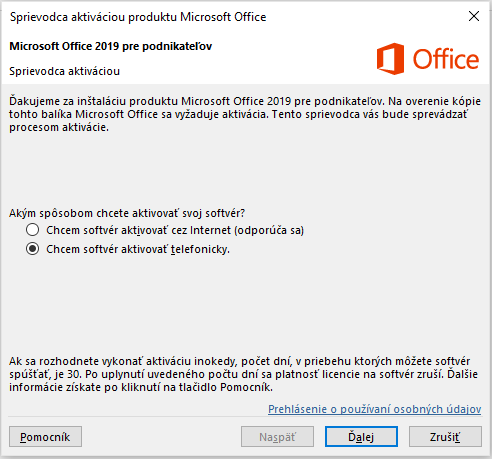
4. Apoi selectați opțiunea: „Doresc să activez software-ul prin telefon” și faceți clic pe „Următorul”. |
 |
|
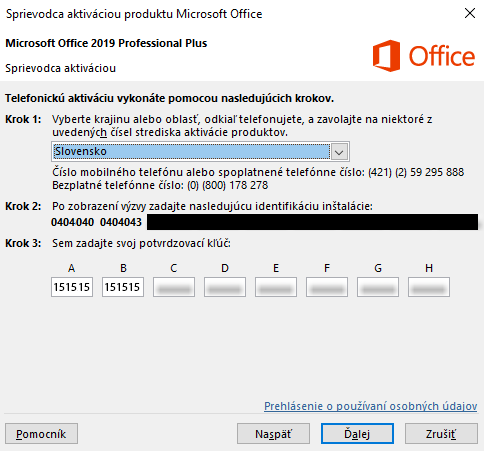
5. Apoi accesați această pagină: https://visualsupport.microsoft.com/ 6. Pe pagină, verificați că nu sunteți un robot și conectați-vă cu un cont Microsoft. Dacă nu aveți un cont Microsoft, va trebui să creați unul. Dacă nu doriți să creați un cont Microsoft, vă rugăm să ne trimiteți o imagine prin e-mail în care codul dvs. de identificare este clar vizibil. Dacă, din orice motiv, nu ați reușit să obțineți o cheie de confirmare sau nu doriți să creați un cont Microsoft, vă rugăm să ne trimiteți o imagine prin e-mail în care codul dvs. de identificare este clar vizibil (conform modelului din imaginea de mai jos). Vă vom ajuta cu plăcere cu activarea și vom asigura finalizarea cu succes a acesteia. |
 |
| 7. După conectare, selectați opțiunea „Activare produs Microsoft” (consultați imaginea de mai jos). |
 |
| 8. Apoi selectați produsul pe care doriți să îl activați, în acest caz Microsoft Office. |
 |
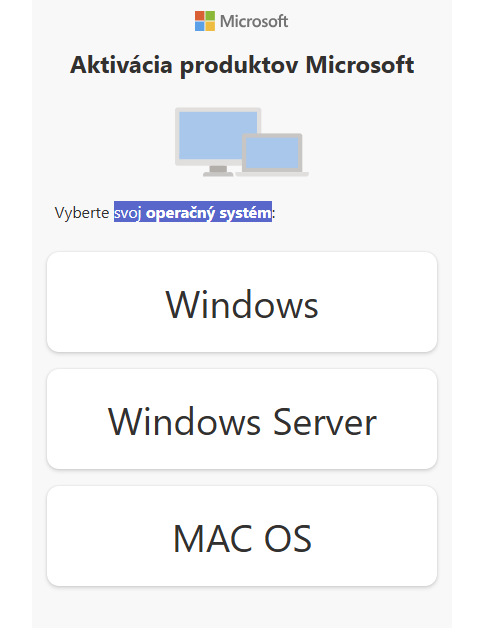
| 9. După selectarea produsului, vă rugăm să selectați sistemul de operare. |
 |
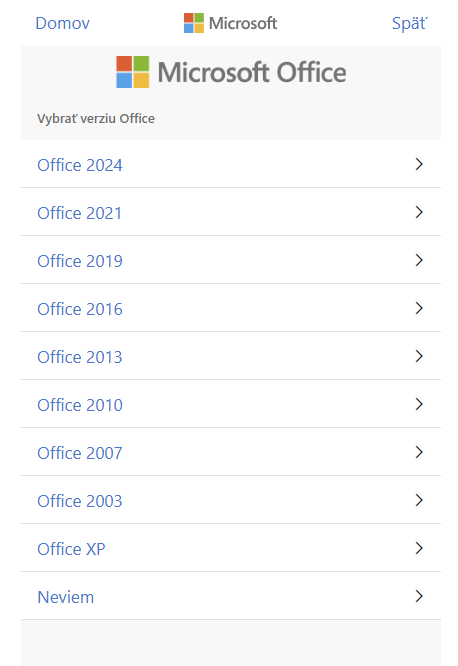
| 10. Apoi selectați versiunea achiziționată a pachetului Microsoft Office. |
 |
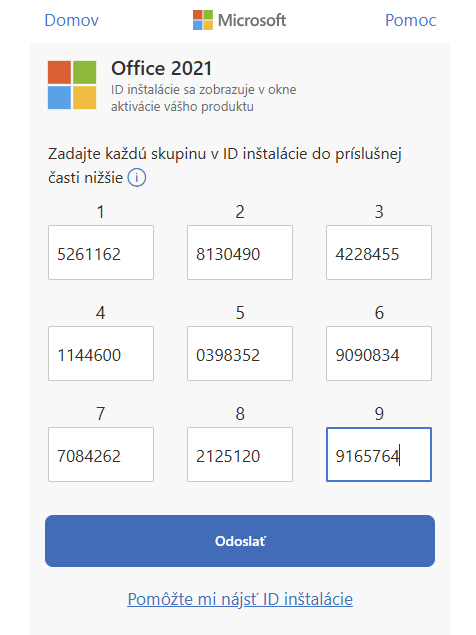
| 11. După selectarea pachetului Microsoft Office achiziționat, veți fi direcționat către pagina următoare, unde trebuie să introduceți codul de identificare a instalării. Acest cod se află în fereastra de lângă aplicația Office pe care o aveți deschisă (consultați imaginea de la pasul 6 al acestui ghid, pasul 2). După introducerea codului, faceți clic pe Trimitere. |
 |
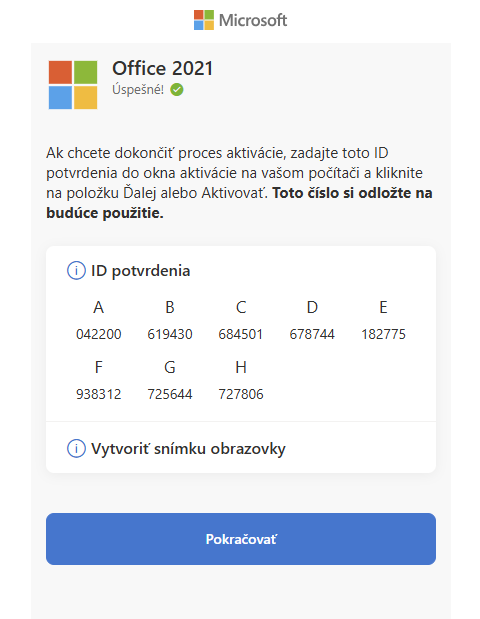
| 12. După ce faceți clic pe Trimitere, veți fi direcționat către o pagină unde Microsoft va genera o cheie de confirmare pentru dvs., pe care trebuie să o introduceți în câmpurile goale din fereastra aplicației Office pe care o aveți deschisă (consultați imaginea de la pasul 6 al acestui ghid, pasul 3). După introducerea cheii de confirmare, faceți clic pe Următorul, iar pachetul Microsoft Office este activat și veți vedea o notificare despre activarea cu succes (consultați imaginea de mai jos). |
 |
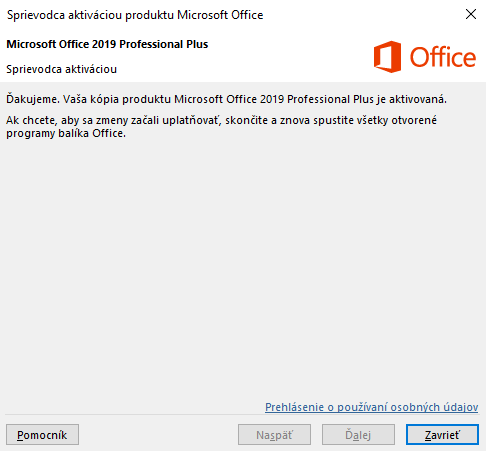
| 13. După introducerea cheii de confirmare, faceți clic pe Următorul, iar pachetul Microsoft Office este activat și veți vedea o notificare de activare reușită (consultați imaginea de mai jos). |
 |
|
14. Așa cum este scris în imaginea de mai sus, dacă doriți ca modificările să aibă efect, trebuie să închideți și să reporniți programele Office. |